

Instructivo para la inscripción
Inscripción de intención de siembra anual de arroz 2026
Con este formulario los productores de arroz le informan al ICA cuántas hectáreas van a sembrar este año, en qué municipios y con qué cultivar. La información se usa con fines estadísticos: con ella el Ministerio de Agricultura y Desarrollo Rural planifica los programas de ordenamiento de la producción.
- Su documento de identidad, o el NIT si inscribe una empresa.
- Los municipios donde va a sembrar y si los predios son propios o arrendados.
- Las hectáreas que va a sembrar en cada semestre: enero a junio y julio a diciembre.
- El cultivar (variedad) que va a sembrar en cada semestre.
1. Cómo ingresar
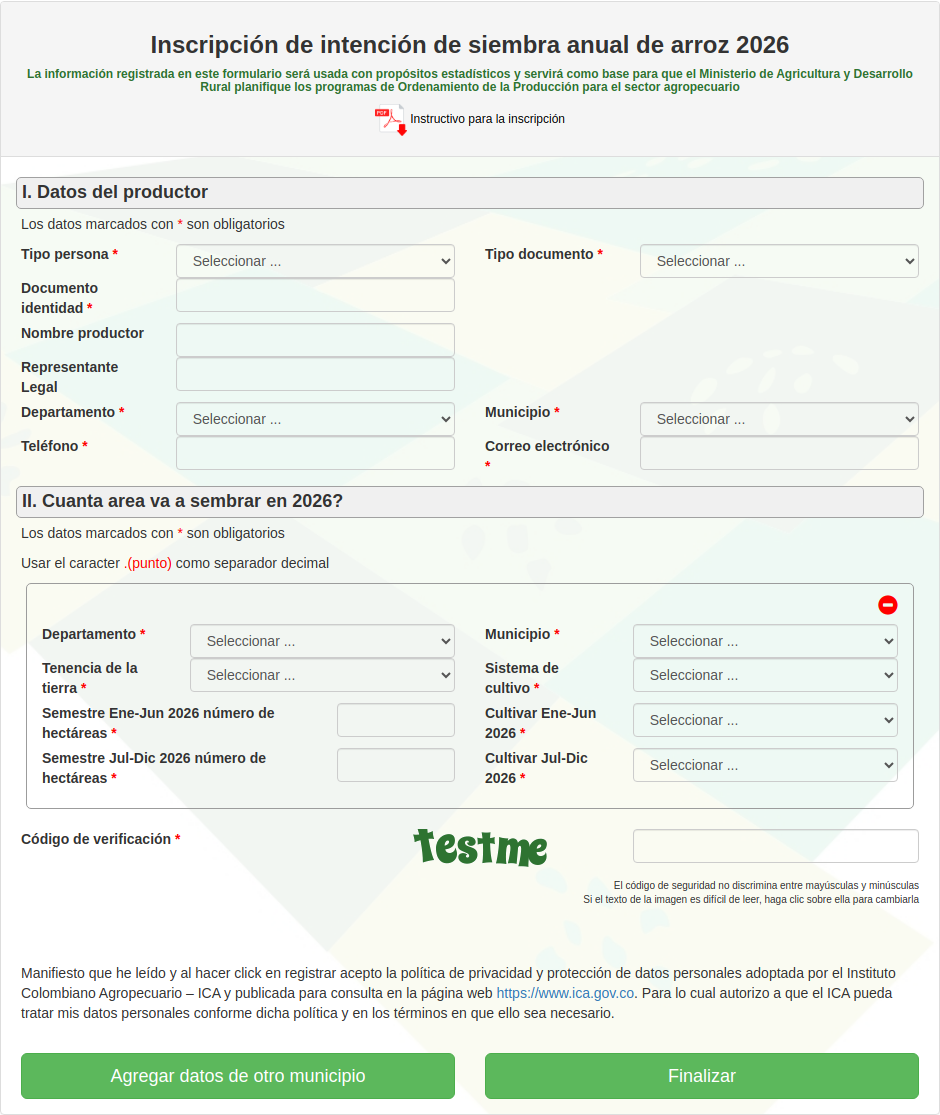
Entre a https://regarrocero.ica.gov.co, o desde la página del ICA (www.ica.gov.co) en Oferta institucional → Servicios en línea → Registro de intención de siembra anual de arroz. El formulario tiene dos partes: I. Datos del productor y II. Cuánta área va a sembrar. Los datos marcados con * son obligatorios.
2. Identifíquese
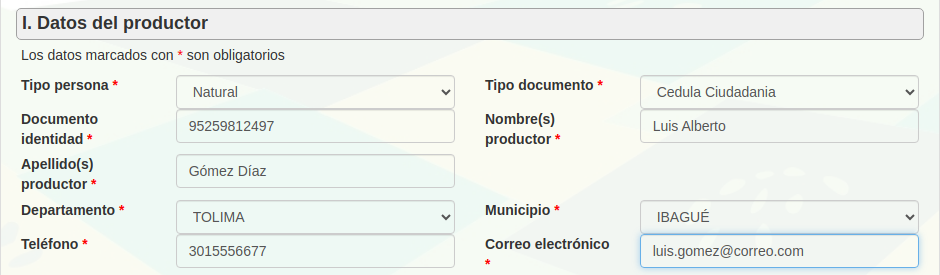
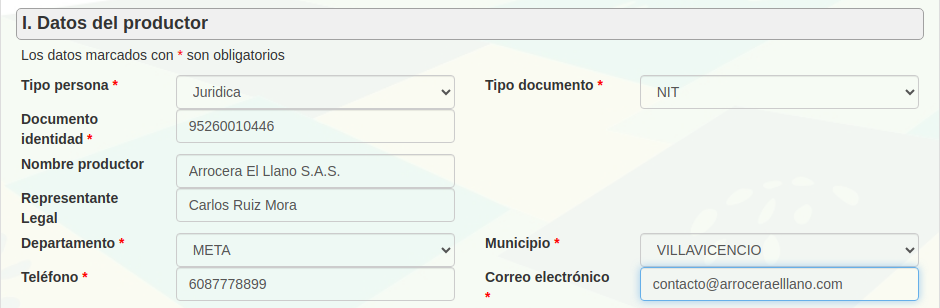
- Tipo de persona: Natural si es una persona, Jurídica si es una empresa.
- Tipo de documento: cédula de ciudadanía, cédula de extranjería, tarjeta de identidad o NIT.
- Documento de identidad: escriba el número. Si escribe puntos o espacios, el sistema los quita; el NIT puede ir con o sin dígito de verificación.
Al pasar al siguiente campo, el sistema busca el documento. Si usted ya se inscribió, el formulario trae sus datos y sus municipios del año (vea el punto 10).

3. Datos del productor
- Persona natural: nombres y apellidos del productor responsable del cultivo.
- Persona jurídica: razón social de la empresa y nombre completo del representante legal.
- Departamento y municipio de residencia: donde vive el productor o tiene su sede la empresa.
- Teléfono y correo electrónico: los que más usa, para que el ICA pueda contactarlo.
4. Municipios y hectáreas
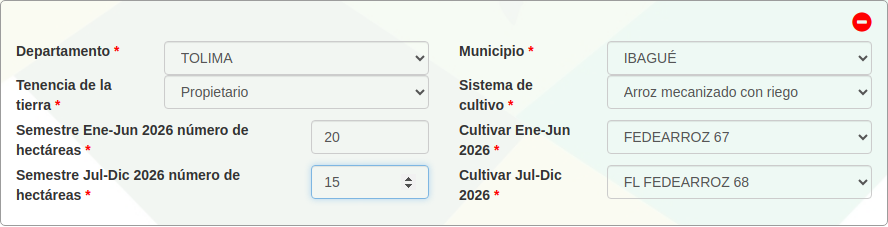
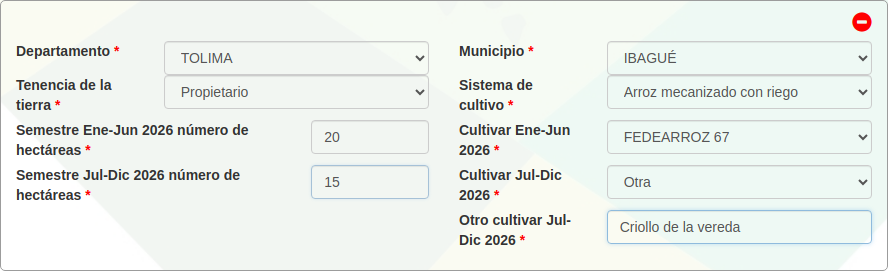
Llene un bloque por cada municipio donde va a sembrar arroz este año. Las hectáreas de un bloque son la suma de todos sus predios en ese municipio.
- Departamento y municipio donde va a sembrar.
- Tenencia de la tierra: propietario o arrendatario.
- Sistema de cultivo: mecanizado con riego, mecanizado secano o manual.
- Hectáreas de cada semestre (enero a junio y julio a diciembre). Si no va a sembrar en un semestre, escriba 0. Use el punto como separador decimal:
12.5. El máximo es de 7.000 hectáreas por municipio y semestre.
5. Cultivar de cada semestre NUEVO
En cada semestre que tenga hectáreas, elija el cultivar que va a sembrar. La lista es la del Registro nacional de cultivares, por su nombre comercial; puede escribir las primeras letras para encontrarlo más rápido.
- Si su cultivar no está en la lista, elija Otra y escriba el nombre en el campo que aparece debajo.
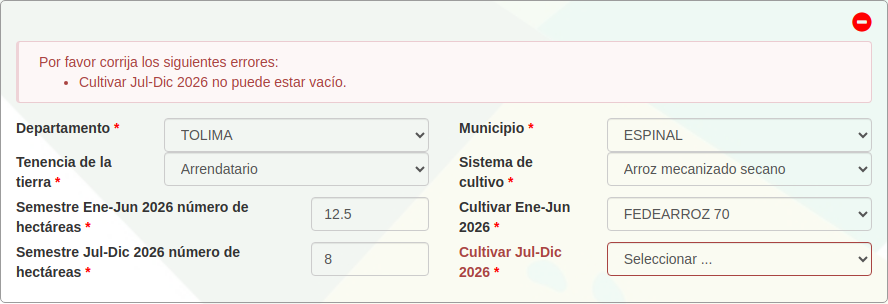
- En el semestre con 0 hectáreas el cultivar no se pide.
- Si en un mismo municipio y semestre va a sembrar más de un cultivar, agregue un bloque por cada cultivar, cada uno con sus hectáreas.
6. Agregar o quitar municipios
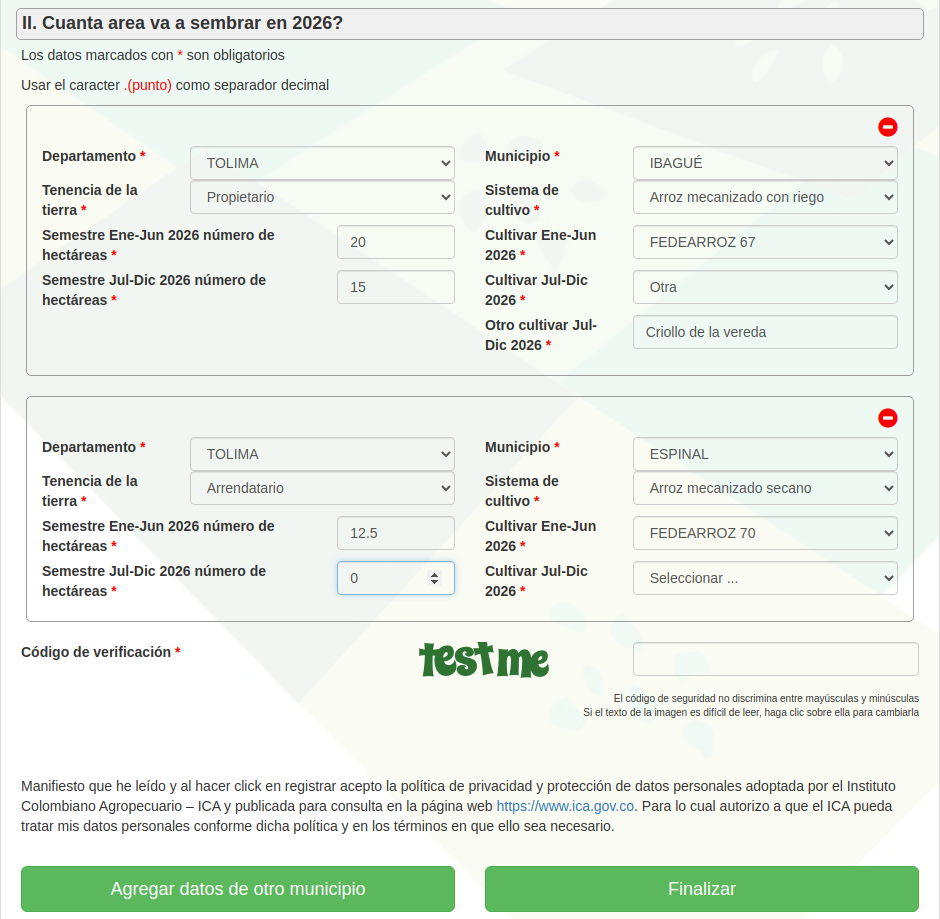
Para inscribir otro municipio, pulse Agregar datos de otro municipio: aparece un bloque nuevo para llenar igual que el primero. Para quitar un bloque, pulse el ícono rojo de su esquina superior derecha. Debe quedar al menos un municipio, y lo que quite solo se borra cuando pulse Finalizar.
7. Código de verificación y Finalizar
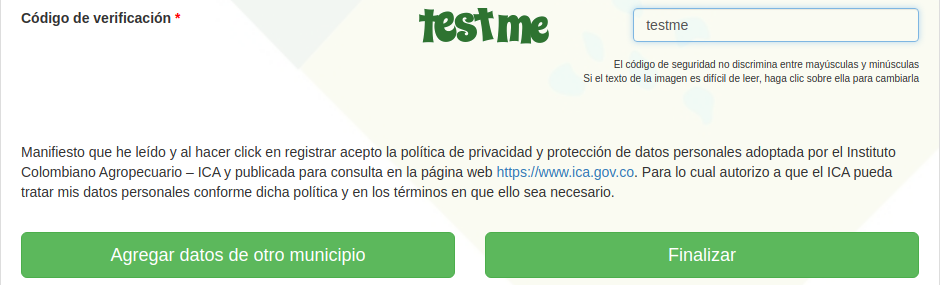
Escriba el código de verificación que muestra la imagen; no importa si usa mayúsculas o minúsculas. Si no lo entiende, haga clic sobre la imagen para cambiarlo. Revise sus datos y pulse Finalizar una sola vez.
Al finalizar usted acepta la política de privacidad y protección de datos personales del ICA.
8. Si el formulario señala un error
Si falta un dato o hay un valor no válido, el formulario no se guarda: vuelve a mostrarse con lo que usted escribió y con el error en rojo encima de la parte que hay que corregir. Corríjalo, escriba un código de verificación nuevo y pulse Finalizar otra vez.
| Mensaje | Qué hacer |
|---|---|
| Cultivar Ene-Jun 2026 no puede estar vacío. | Elija el cultivar del semestre en que va a sembrar. |
| Otro cultivar Jul-Dic 2026 no puede estar vacío. | Escriba el nombre del cultivar, o elija uno de la lista en vez de "Otra". |
| El área máxima por predio y semestre es de 7.000 hectáreas. | Revise las hectáreas. Use el punto como separador decimal. |
| El código de verificación es incorrecto. | Escríbalo de nuevo. Haga clic en la imagen si no lo entiende. |
| … no puede estar vacío. | Llene el campo que indica el mensaje. |
9. Resumen y comprobante
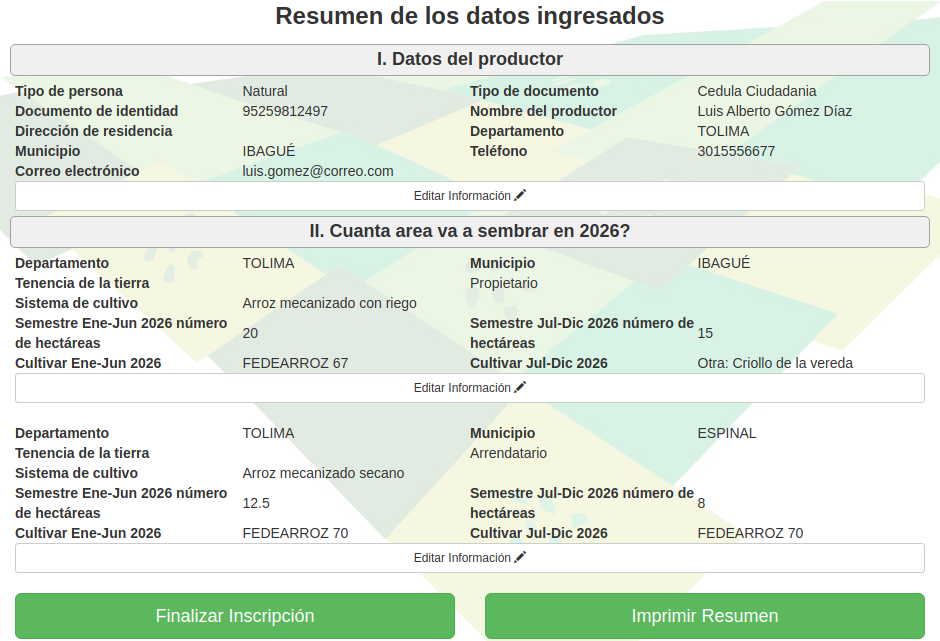
Al finalizar aparece el resumen de los datos ingresados, con sus municipios, hectáreas y cultivares.
- Imprimir Resumen descarga el comprobante en PDF. Guárdelo como soporte de su inscripción.
- Editar Información lo lleva de nuevo al formulario con sus datos, para corregirlos.
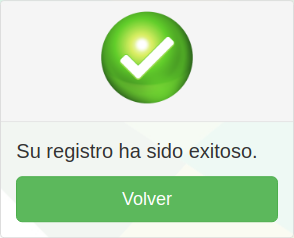
- Finalizar Inscripción termina el proceso.
Guarde la dirección de la página del resumen: con ella puede volver más tarde a ver o corregir su inscripción, desde cualquier equipo.
10. Corregir o actualizar una inscripción
Puede corregir su inscripción mientras el formulario esté abierto. Hay dos formas:
- Con la dirección de la página del resumen o con Editar Información.
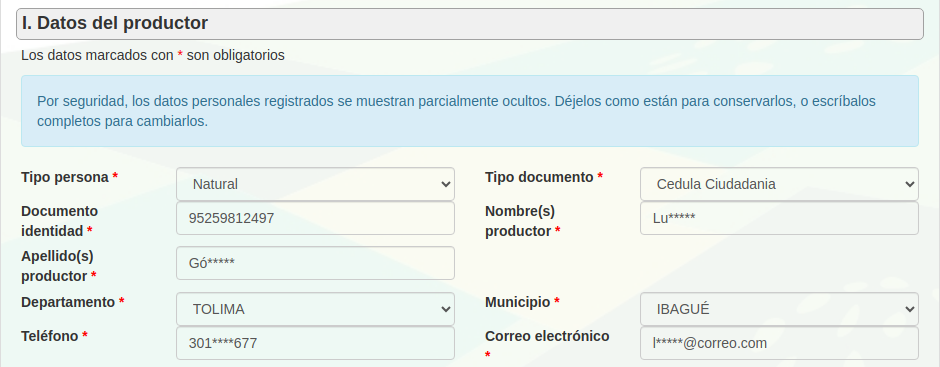
- En el formulario, escribiendo su tipo y número de documento: aparecen sus datos y sus municipios del año.
Por seguridad, cuando entra con el documento sus datos personales aparecen parcialmente ocultos (con asteriscos). Déjelos como están para conservarlos, o escríbalos completos para cambiarlos. Al pulsar Finalizar, los cambios reemplazan lo registrado: no se crea una inscripción nueva.
11. Ayuda
Para cualquier inquietud, comuníquese con la Dirección Técnica de Sanidad Vegetal del ICA: sanidad.vegetal@ica.gov.co.
Copyright © 2026 by Instituto Colombiano Agropecuario.
Todos Los Derechos Reservados.
Versión 2.1.0 · dd22ff71 · produccion
